


DNS Filterlisten sind eine feine Sache. Wenn man sie in der Fritzbox einsetzen kann, wirken sie auf alle Geräte, die von der Fritzbox mit Daten versorgt werden. Keine Werbung im Browser, keine auf dem Smart-TV und sogar bei Mobile Games kommt fast nichts mehr durch. Tracking-Dienste und Malware-Verteilseiten werden gar nicht erst geladen. Sicher gibt es auch im Browser Adblocker, die aber von vielen Seiten schon erkannt und moniert werden. Hier erfolgt die Filterung direkt in der Fritzbox. Gut, keine Werbung ist etwas vollmundig, aber die Werbung wird doch schon gut eingedampft.
Einige Vorbedingungen:
Im folgendem Tutorial erfolgt die Filterung direkt in der Fritzbox. Dies ist seit der Version 8.40 möglich. Meine 7690 nutzt schon die Version 8.50.
DNS Filterlisten ... woher bekommt man so etwas? Nun, im Internet wird da viel angeboten. Ich nutze Filterlisten von der Seite
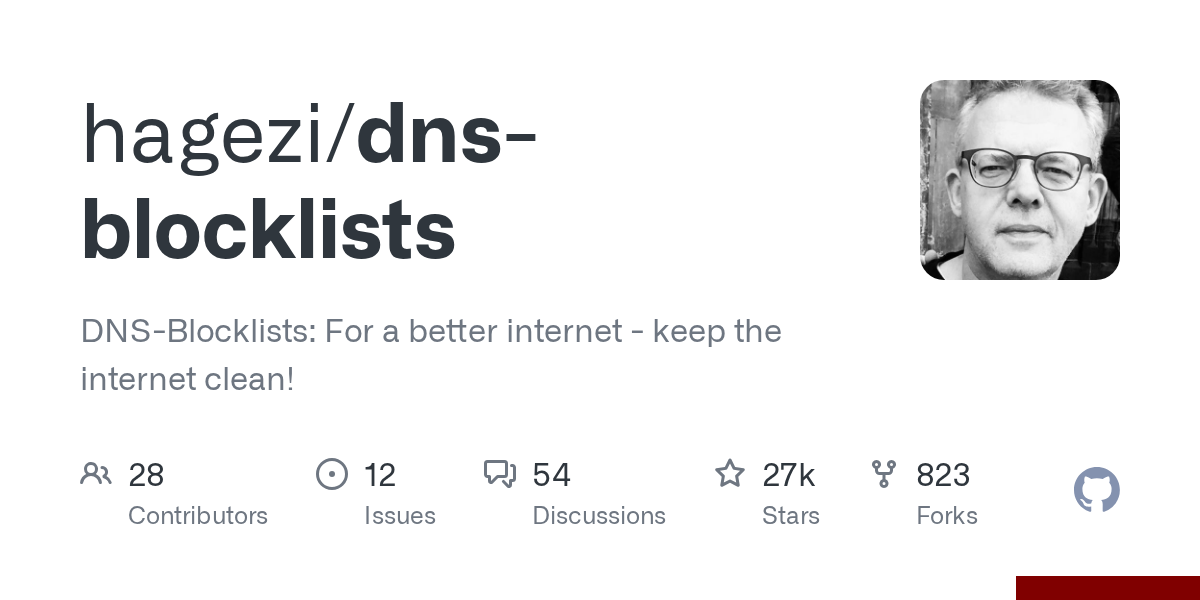
Hier findet man umfangreiche Filterlisten für jeden Geschmack. Von Moderat bis Aggressiv. Ich nutze die Multi PRO, extended protection (recommended).
Wie geht das nun aber in der Praxis?
Als erstes öffnet man seine Fritzbox und ruft die Seite Heimnetz - Netzwerk - Netzwerkeinstellungen auf.
Dort scrollen wir ganz nach unten bis zum Eintrag Erweiterte Netzwerkeinstellungen ändern. Diesen klicken wir an.
Auf der sich öffnenden Seite wählen wir den Eintrag DNS-Filter aus.
Dort wiederum klicken wir auf FRITZ!Box als DNS-Filter und aktivieren DNS-Filterlisten nutzen und den Zugriff auf schädliche oder unerwünschte Webseiten blockieren.
Direkt darunter finden wir den Eintrag DNS-Filterlisten und dortselbst Filterlisten hinzufügen.
Was geben wir nun dort aber ein? Dazu gehen wir wieder auf die Seite von hagezi. Dort finden wir den Eintrag Table of Contents. Dort suchen wir uns den Eintrag unserer Wahl.
Ich benutze den Punkt 4, der auch empfohlen wird.
Dort gehen wir zu dem Link Wildcard Domains und mit der rechten Maustaste kopieren wir uns den Link in die Zwischenablage. In meinem Falle heißt der dann
https://cdn.jsdelivr.net/gh/hagezi/dns-blocklists@latest/wildcard/pro-onlydomains.txt
Zurück in die Fritzbox. Bei Filterlisten hinzufügen kommt jetzt logischerweise unser Link aus der Zwischenablage in das Feld.
(Man kann selbstverständlich auch andere Filterlisten nutzen, aber für unser Anfangsbeispiel ist der vorliegende Eintrag eine gute Wahl).
Zu guter Letzt noch Filterliste aktualisieren (das dauert ein paar Sekunden) und übernehmen. Man kann auch noch das Aktualisierungs-Intervall einstellen. Fertig.
Epilog: Sollte eine Seite durch die Filterliste in ihrer Funktion gestört werden, kann man Ausnahmen hinzu fügen.
Dieses Tutorial erhebt natürlich keinen Anspruch auf Vollständigkeit. Das Thema DNS und Filter kann man sich im Internet selber noch erarbeiten. Zum Beispiel was ein DNS überhaupt ist und wie das mit den Filterlisten funktioniert. Man wird da mit tonnenweise Material zugeschüttet. Aber die vorliegende kleine Abhandlung ist für Anfänger erst einmal ein guter Start in die Materie.
Viel Spaß